はじめに
インストールから最初のワークスペース作成まで2分以内。Beadbox は bd CLI をラップしているため、両方をインストールします。
1beads CLI をインストール
bd コマンドは Beadbox のエンジンです。Git ベースのストレージを使って、課題、エピック、依存関係をローカルで管理します。
brew install beadsHomebrew が必要です。bd バイナリが PATH にインストールされます。
インストールを確認:
bd --versionバージョン番号が表示されるはずです。コマンドが見つからない場合は、インストールディレクトリが PATH に含まれているか確認してください。
2Beadbox をインストール
Beadbox はネイティブデスクトップアプリです。お使いのプラットフォーム用のインストーラーを選んでください。
brew install --cask beadbox/cask/beadboxGitHub Releases から DMG を直接ダウンロードすることもできます。
3初回起動
Beadbox を起動します。次に表示される画面はセットアップ状況によって異なります。
beads を初めて使う場合 (ワークスペースがまだない場合)
Beadbox は起動時に bd CLI を検索します。見つからない場合、インストール手順と「再チェック」ボタンを含むウェルカム画面が表示されます。
bd が検出されると、クイックスタートカードが表示されます。プロジェクトフォルダを選択し、ワークスペースをセットアップをクリックすると、Beadbox が bd を実行します。ワークスペースの準備が完了し、すべてのDoltにネイティブ対応。
bd を既に使っている場合 (既存のワークスペースがある場合)
Beadbox は ~/.beads/registry.json と .beads/ フォルダを含むプロジェクトディレクトリからワークスペースを検出します。ワークスペースをクリックして開きます。エピックツリーがライブステータスインジケーター付きで読み込まれます。
ターミナルからの変更はリアルタイムで反映されます。ターミナルで bd update <id> --status closed を実行すると、Beadbox のステータスが更新されます。リフレッシュは不要です。
4画面の見方
メイン画面は3つのゾーンで構成されています:
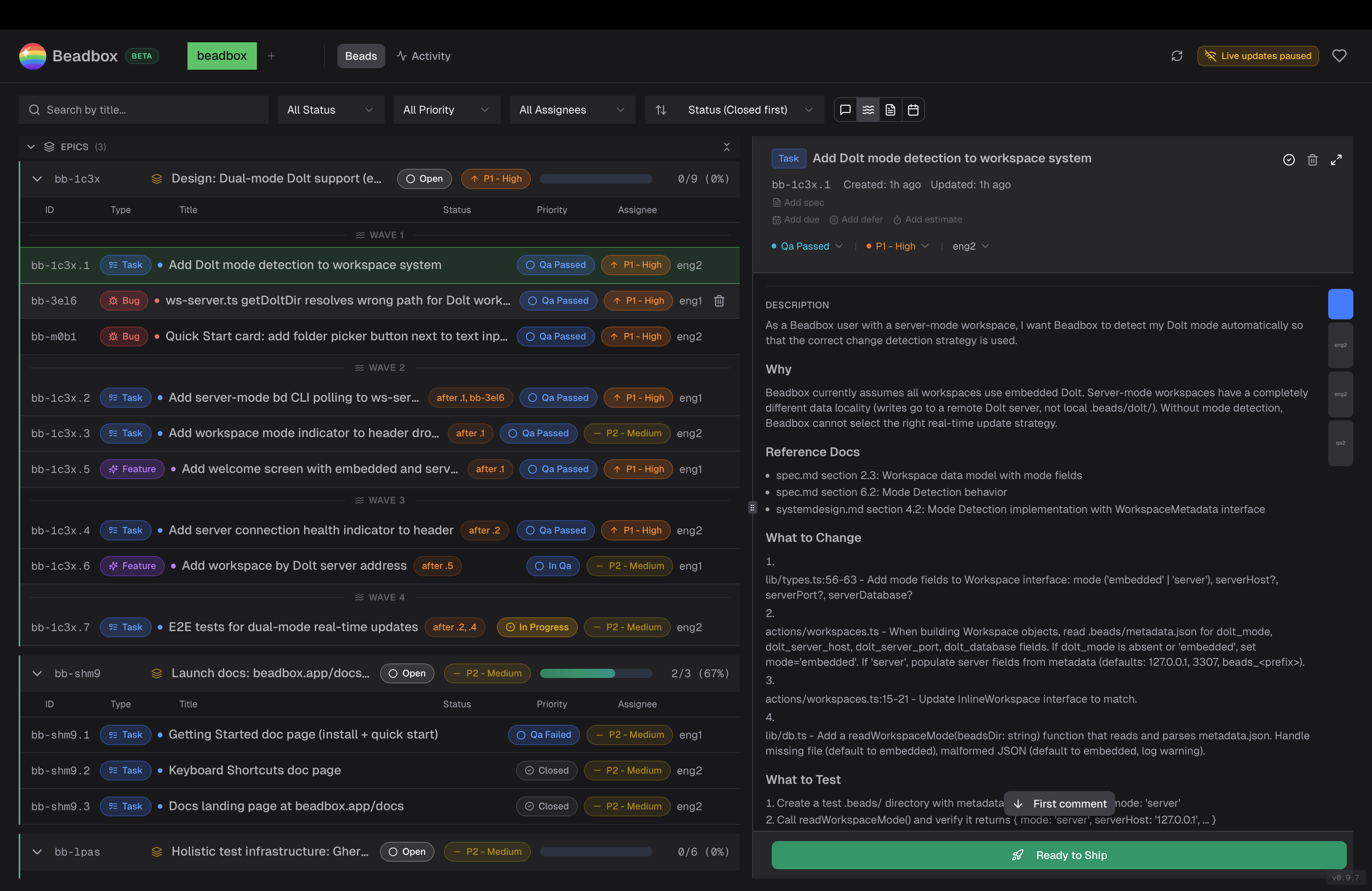
ヘッダー
ワークスペースの切り替え、接続状態の確認、手動リフレッシュの実行ができます。キーボードショートカットの設定もここにあります。
フィルターバー
ステータス、優先度、担当者、全文検索でフィルタリングできます。更新日、作成日、優先度、ステータスでソート可能。フィルターはワークスペースごとに保持されます。
エピックツリー (左)
エピックとその子タスクの階層表示。展開するとステータスバッジ、優先度インジケーター、進捗カウントが表示されます。bead をクリックすると詳細が開きます。
詳細パネル (右)
bead の全メタデータ: 説明、コメント、依存関係、受け入れ基準。すべてマークダウンでレンダリングされます。
次のステップ
- Vim スタイルのナビゲーション (j/k/h/l, gg, G) についてはキーボードショートカットをご覧ください。
- エピック、依存関係、Dolt ベースのバージョン管理については beads CLI ドキュメントをご覧ください。